
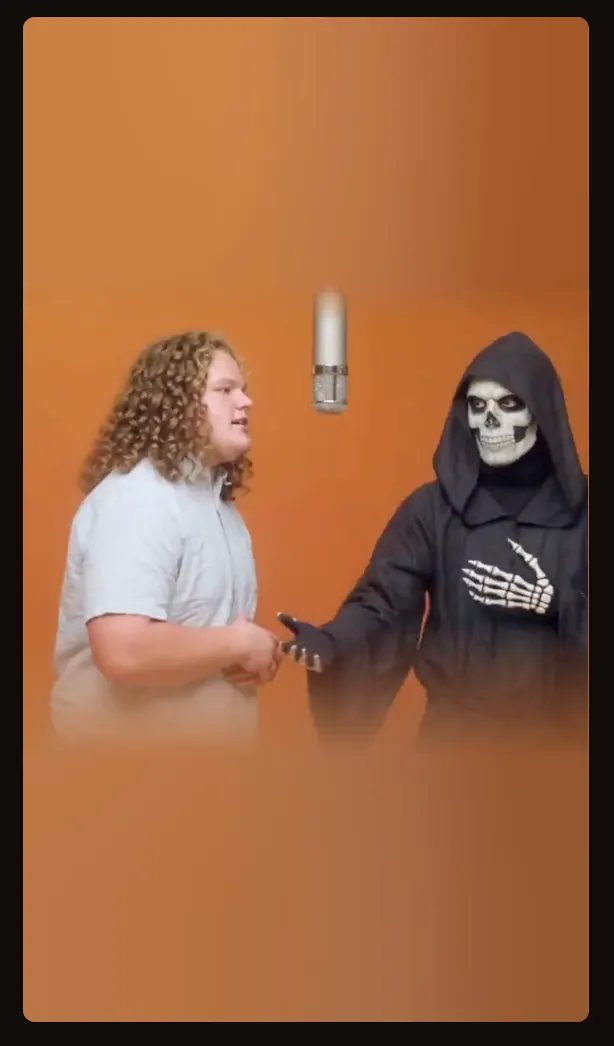
1. Elige a tu dúo y prepara las fotos
Abre el creador Hotel Lobby con IA en el navegador. Elige dos retratos o una foto donde se distingan ambos participantes. Con dos fotos, cada entrada asigna un lado: comprueba izquierda y derecha e intercámbialos antes de enviar si es necesario.
Busca fotos nítidas donde se vean las caras y no haya objetos delante de la boca. Respeta el formato y tamaño indicados en el formulario. Usa imágenes que tengas permiso para animar; no necesitas que los retratos se hayan tomado a la vez.
2. Mantén el estudio naranja o elige otro ambiente
Hotel Lobby selecciona el estudio naranja. El creador también permite otros escenarios o efectos: elegir uno distinto cambia la dirección del video, no solo el color de un filtro. Si tu objetivo es el formato Hotel Lobby, mantén esa escena.
Para un ejemplo con animales, revisa el rap con mascotas. Para otro tipo de movimiento, consulta el baile en la gasolinera o la variante bajo la lluvia.
3. Decide qué canción quieres escuchar
Con Canción original con IA, describe un tema breve. Puedes pedir «Un rap en español sobre Carla y Diego celebrando su aniversario, tono alegre». Nombres y un recuerdo ayudan a dar una dirección personal; no garantizan palabras exactas ni voces idénticas a las de las personas.
Con Canción original de Hotel Lobby, el producto sigue su flujo de referencia. El campo del tema no reescribe esa grabación. Comprueba los papeles de interpretación disponibles y su estado de revisión. La guía de la canción te ayuda a distinguir audio de referencia y música generada.
4. Revisa formato, duración y créditos
Elige entre las configuraciones que el modelo permita. El formato vertical puede ser útil para una publicación móvil, pero antes de descargar comprueba que no corta al segundo participante. No deduzcas la duración final a partir de una vista previa de fondo.
La cotización visible corresponde a la selección actual. Si cambias modelo, calidad, duración o sonido, espera a que se actualice antes de confirmar. Preparar las fotos es gratuito; generar requiere cuenta y créditos suficientes. El registro no concede una generación gratuita. La página de precios, en inglés explica paquetes y planes actuales.
5. Genera y espera el estado final
Confirma el permiso sobre las fotos y pulsa el botón de creación. Si necesitas iniciar sesión o comprar, sigue el enlace que abre el creador y vuelve a la pestaña original para conservar las imágenes preparadas. La cuenta y la compra se gestionan actualmente en inglés.
Una tarea puede pasar por cola, generación y revisión del resultado. No vuelvas a enviarla solo porque una consulta tarde o falle: comprueba el estado del trabajo. Las tareas marcadas como fallidas o canceladas devuelven sus créditos cobrados; una devolución de créditos no es un reembolso de dinero.
6. Reproduce, descarga y revisa antes de publicar
Cuando el archivo aprobado esté disponible, escúchalo entero. Revisa ambas caras, manos, ropa, turnos de voz y final del clip. Guarda el archivo original antes de recortarlo o añadir otra pista en un editor. Una canción nueva añadida después no cambia los labios ya generados.
¿Necesito una plantilla de CapCut?
Este flujo no la necesita: genera el video desde fotos en el navegador. Una plantilla de montaje es otro método, con sus propias imágenes, pasos y condiciones de audio.
¿Por qué no coincide exactamente con el ejemplo?
Los ejemplos muestran resultados concretos o referencias. Tus fotos, configuración y ejecución pueden producir diferencias. Una tarea completada que no coincide con tus preferencias no se considera automáticamente fallida; revisa el resultado y contacta con soporte desde tu cuenta si faltan participantes o el archivo presenta un problema.